
Tạo sản phẩm
Dùng trình tạo sản phẩm 5 bước để khai thông tin, gói bán và cách giao hàng; hiểu trạng thái Nháp và Đang bán, cùng điều kiện để bật bán.
Bài này hướng dẫn bạn tạo một sản phẩm cho cửa hàng bằng trình tạo sản phẩm 5 bước. Trình này dẫn bạn đi lần lượt từ thông tin, gói bán, tới cách giao hàng — làm theo từng bước là xong, không cần biết kỹ thuật. Khi hoàn tất, sản phẩm được lưu ở trạng thái Nháp; sau đó bạn nhập hàng vào kho rồi mới Bật bán.
Trình tạo sản phẩm gồm 5 bước
Vào mục Sản phẩm rồi bấm tạo sản phẩm mới. Trình hướng dẫn chia thành 5 bước nối tiếp nhau, có thanh tiến trình ở trên để bạn biết đang ở đâu và quay lại bước trước nếu cần. Cả 5 bước được lưu cùng một lúc khi bạn bấm hoàn tất, nên cứ điền thoải mái rồi rà lại ở bước cuối.
- 1Thông tin — tên, mô tả, danh mục và ảnh sản phẩm.
- 2SEO — tiêu đề và mô tả để sản phẩm dễ được tìm thấy trên Google (có thể để AI viết giúp).
- 3Các gói — mỗi sản phẩm có một hoặc nhiều gói bán, mỗi gói đặt tên và giá riêng.
- 4Thiết lập — chọn cách giao hàng: hàng có sẵn trong kho, hay lấy tự động khi có đơn.
- 5Xem lại & Hoàn tất — kiểm tra lại toàn bộ rồi lưu sản phẩm thành Nháp.
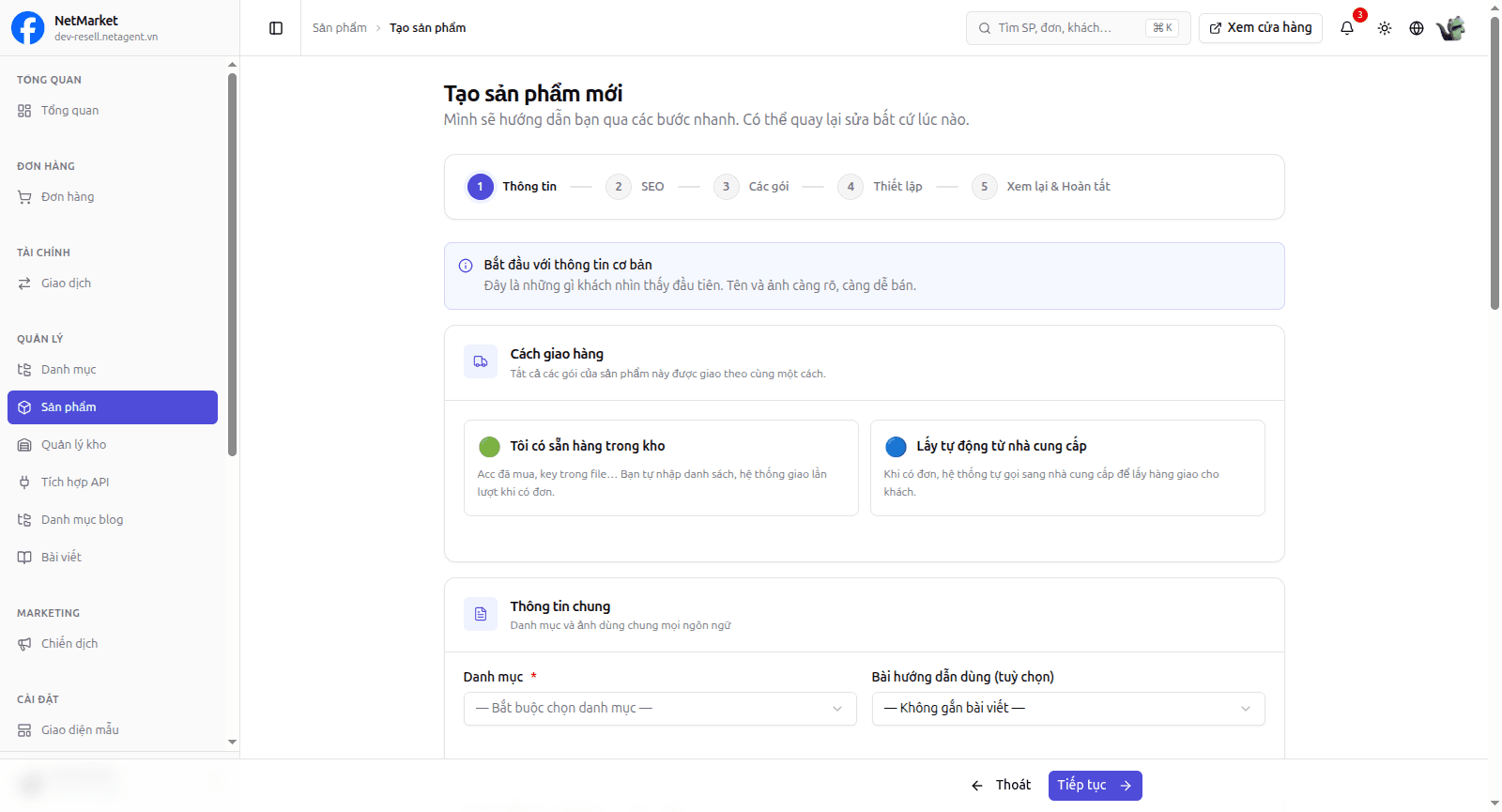
Bước Thông tin — nhớ điền đủ tiếng Việt và tiếng Anh
Ở bước đầu bạn khai tên sản phẩm, mô tả ngắn và chi tiết, chọn danh mục, và tải lên ảnh (đặt một ảnh làm ảnh bìa). Cửa hàng đang bật hai ngôn ngữ, nên ở những ô có gắn cờ ngôn ngữ bạn cần điền cả tiếng Việt và tiếng Anh — nếu để trống một bên, hệ thống sẽ báo lỗi khi lưu.
Mẹo: hãy viết mô tả sản phẩm thật kỹ. Ở bước SEO, hệ thống dùng chính mô tả này để AI tự viết tiêu đề và mô tả tìm kiếm giúp bạn — mô tả càng rõ ràng thì phần SEO máy viết ra càng sát và càng hút khách. Bạn vẫn có thể sửa lại nội dung AI đề xuất trước khi qua bước sau.
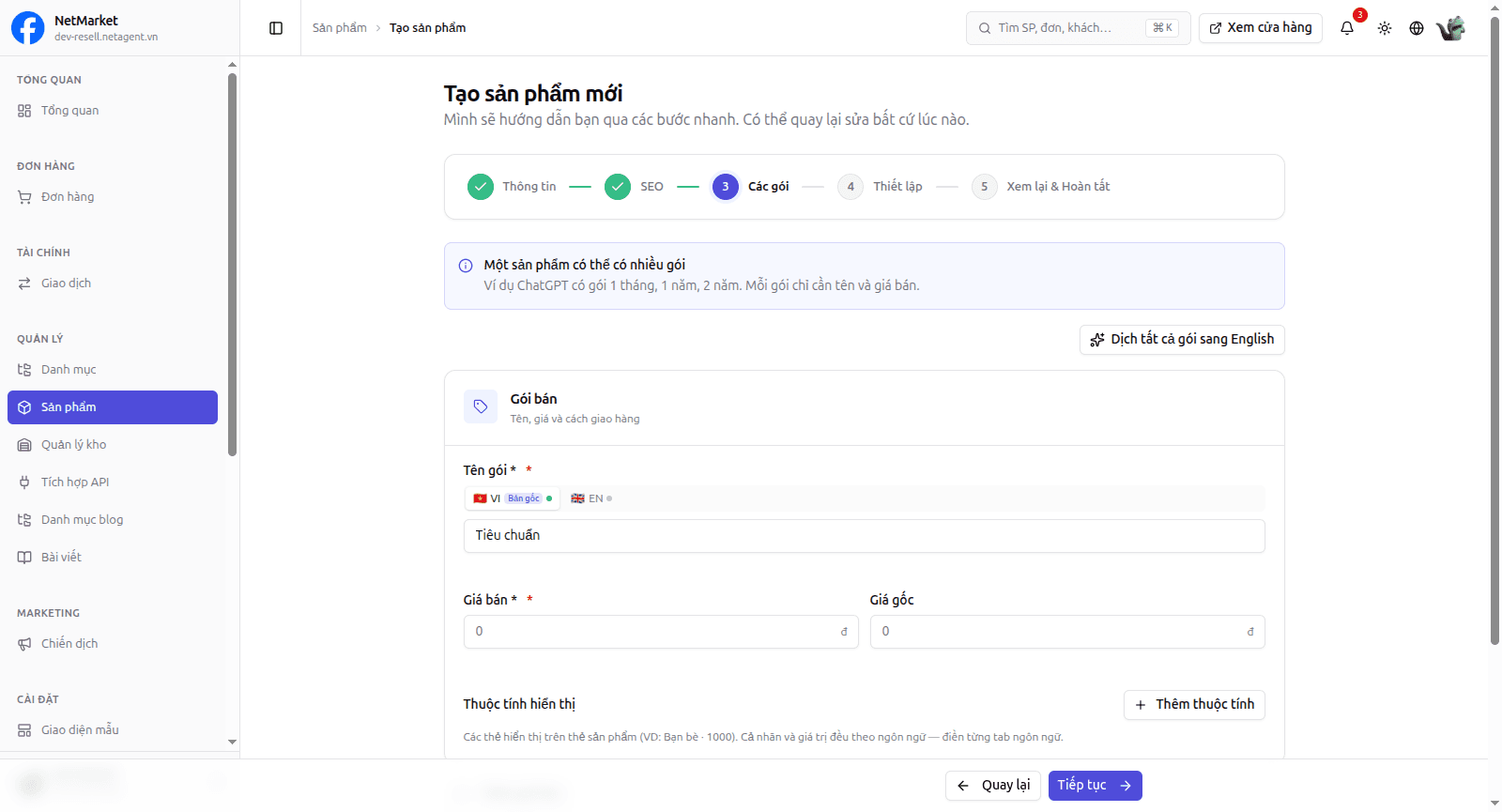
Bước Các gói — đặt tên và giá cho từng gói bán
Một sản phẩm có thể có nhiều gói để khách chọn — ví dụ sản phẩm "Tài khoản Netflix" có gói "1 tháng", "3 tháng", "12 tháng". Mỗi gói bạn đặt tên và giá bán; có thể thêm giá gạch ngang để hiển thị khuyến mãi. Hãy chọn một gói làm mặc định (gói hiện sẵn khi khách mở sản phẩm). Sản phẩm phải có ít nhất một gói thì mới bán được.
Bước Thiết lập — chọn cách giao hàng
Bước này quyết định hệ thống lấy hàng ở đâu để giao tự động cho khách ngay khi có đơn. Bạn chọn một trong hai cách, áp dụng cho cả sản phẩm:
- Hàng có sẵn trong kho — bạn tự có sẵn hàng (tài khoản, key, mã, proxy...) và nhập vào kho của sản phẩm. Khi khách đặt, hệ thống lấy một món trong kho giao ngay. Đây là cách phổ biến nhất.
- Lấy tự động — hàng được lấy tự động từ nguồn của bạn qua kết nối sẵn có mỗi khi có đơn, không cần trữ sẵn trong kho.
Nháp và Đang bán
Sau khi hoàn tất trình tạo, sản phẩm luôn được lưu ở trạng thái Nháp — chưa hiện trên cửa hàng, bạn có thể sửa thoải mái. Khi đã sẵn sàng, bạn bấm Bật bán để chuyển sang trạng thái Đang bán: lúc này sản phẩm mới hiển thị cho khách mua. Bấm ngược lại về Nháp bất cứ lúc nào để tạm ẩn sản phẩm.
Để Bật bán một sản phẩm, hệ thống kiểm tra: sản phẩm đủ ảnh và có ít nhất một gói, còn hàng trong kho (nếu chọn hàng có sẵn), cửa hàng đã kết nối và xác minh email gửi hàng, và đã cấu hình tài khoản nhận tiền WEB2M. Thiếu email hoặc tài khoản nhận tiền là chặn cứng — hệ thống báo lỗi rõ ràng kèm đường dẫn đi thẳng tới trang cấu hình còn thiếu.