
Đăng nhập & tài khoản
Cách vào trang quản trị cửa hàng, đặt mật khẩu lần đầu, lấy lại mật khẩu khi quên và quản lý thông tin tài khoản của bạn.
Bài này hướng dẫn bạn vào trang quản trị của cửa hàng — nơi bạn thêm sản phẩm, nhập kho, xem đơn hàng và cấu hình mọi thứ. Bạn sẽ biết cách đăng nhập, đặt mật khẩu lần đầu, lấy lại mật khẩu khi lỡ quên và cập nhật thông tin cá nhân trong trang Tài khoản.
Đăng nhập vào trang quản trị
Khi cửa hàng của bạn chạy xong, hệ thống gửi cho bạn một email báo "cửa hàng đã chạy". Trong email có sẵn đường dẫn tới trang quản trị của chính cửa hàng bạn — bấm vào đó là ra ngay màn hình đăng nhập. Bạn nên lưu (bookmark) đường dẫn này lại để lần sau vào cho nhanh.
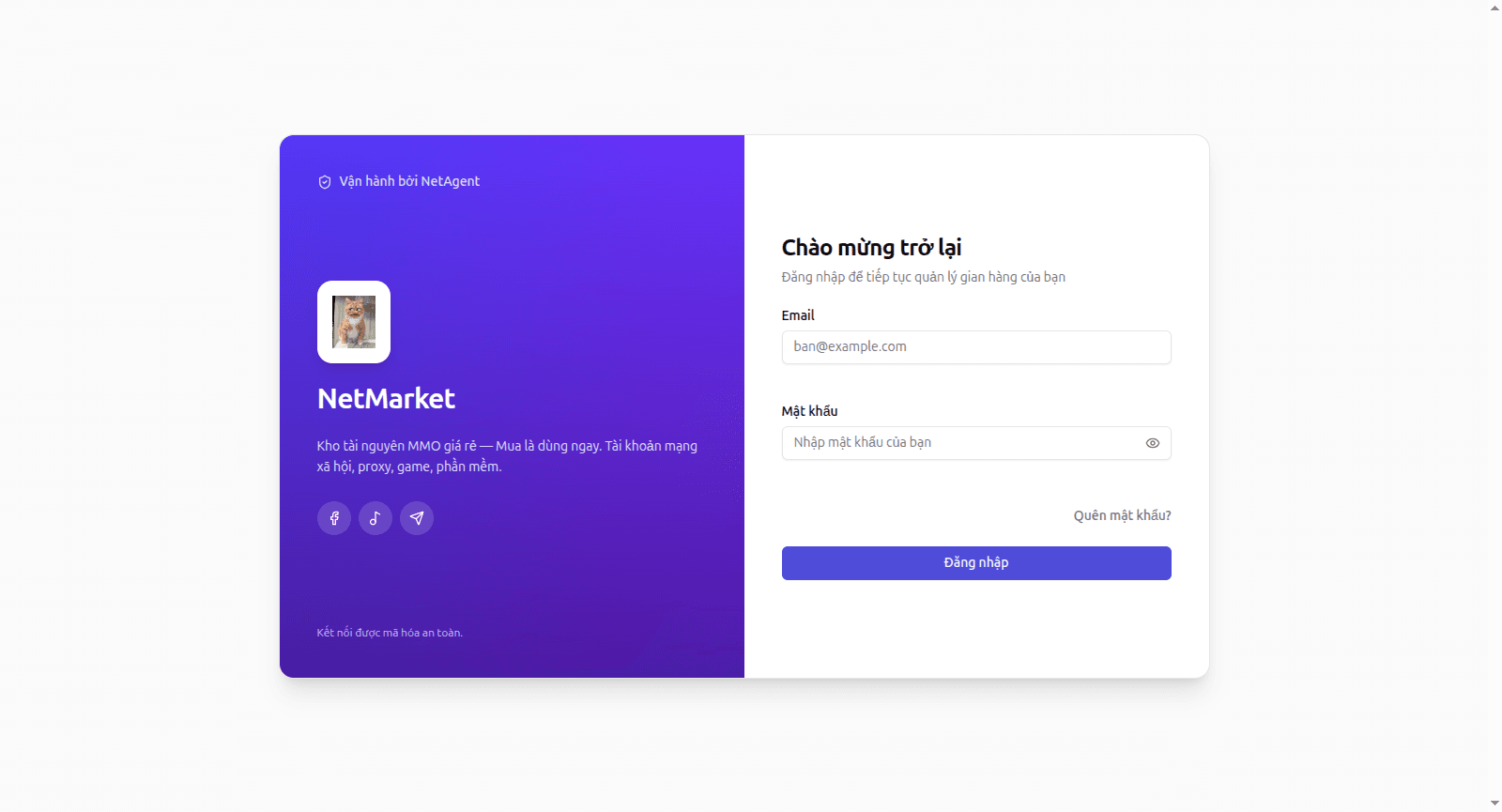
- 1Mở đường dẫn trang quản trị (từ email "cửa hàng đã chạy", hoặc bookmark bạn đã lưu).
- 2Nhập email chủ cửa hàng và mật khẩu của bạn.
- 3Bấm Đăng nhập. Vào được là bạn thấy trang tổng quan (dashboard) của cửa hàng.
Đặt mật khẩu lần đầu & quên mật khẩu
Nếu cửa hàng do quản trị viên tạo hộ, email đầu tiên của bạn sẽ là một liên kết đặt mật khẩu: bấm vào, nhập mật khẩu bạn muốn dùng, hệ thống sẽ tự đăng nhập cho bạn luôn. Nếu bạn tự đăng ký mở cửa hàng thì đã đặt mật khẩu ngay lúc đăng ký — chỉ cần dùng lại mật khẩu đó để đăng nhập. Lỡ quên mật khẩu thì lấy lại rất đơn giản:
- 1Ở màn hình đăng nhập, bấm Quên mật khẩu.
- 2Nhập đúng email chủ cửa hàng rồi gửi. Hệ thống gửi một liên kết đặt lại mật khẩu vào email đó.
- 3Mở email, bấm liên kết, nhập mật khẩu mới và lưu lại là xong.
Các liên kết trong email có thời hạn: liên kết đặt mật khẩu lần đầu dùng được trong 7 ngày, liên kết đặt lại mật khẩu chỉ trong khoảng 1 giờ. Nếu quá hạn, hãy yêu cầu gửi lại. Ngoài ra, nhập sai mật khẩu 5 lần liên tiếp sẽ bị khoá đăng nhập tạm thời 15 phút — bạn chỉ cần chờ rồi thử lại.
Trang Tài khoản
Sau khi đăng nhập, vào mục Tài khoản để cập nhật thông tin của bạn. Tại đây bạn có thể sửa họ tên, số điện thoại, giới tính và ảnh đại diện; đổi mật khẩu (nhập mật khẩu hiện tại rồi nhập mật khẩu mới); và đổi email đăng nhập.
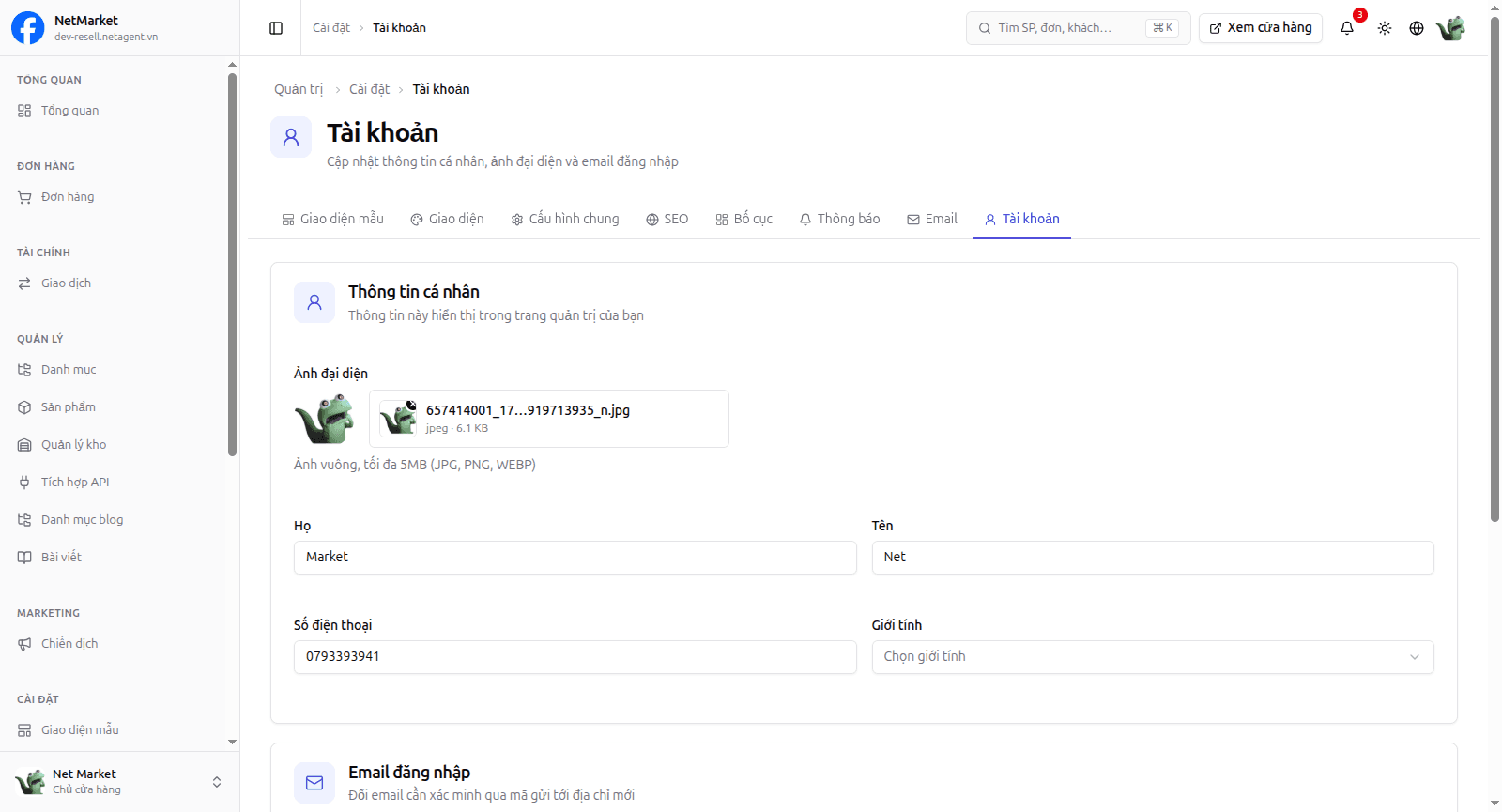
Đổi email cần thêm một bước xác minh, để chắc chắn email mới đúng là của bạn:
- 1Nhập email mới rồi bấm gửi. Hệ thống gửi một mã xác thực gồm 6 chữ số tới email MỚI đó.
- 2Mở email mới, lấy mã 6 chữ số.
- 3Nhập mã vào trang Tài khoản để xác nhận. Sau đó email đăng nhập của bạn đổi sang email mới.
Không thấy email (đặt mật khẩu, đặt lại mật khẩu hay mã xác thực)? Hãy kiểm tra hộp thư Spam / Quảng cáo và chờ thêm một chút — thư đôi khi tới chậm vài phút. Nếu vẫn không có, gửi lại yêu cầu một lần nữa.