
SEO & chia sẻ
Cấu hình tiêu đề, mô tả, từ khoá và ảnh chia sẻ để khách tìm thấy cửa hàng trên Google và thấy link đẹp khi bạn chia sẻ lên Facebook, Zalo.
Bài này giúp bạn cấu hình phần SEO & chia sẻ cho cửa hàng: đặt tiêu đề, mô tả, từ khoá để khách dễ tìm thấy cửa hàng trên Google, và chọn ảnh để mỗi lần bạn dán link cửa hàng lên Facebook hoặc Zalo thì hiển thị đẹp, có hình, có tiêu đề rõ ràng thay vì chỉ là một dòng địa chỉ khô khan.
SEO & chia sẻ là gì?
Có hai việc gộp chung ở trang này. SEO là những thông tin giúp Google hiểu cửa hàng bạn bán gì, để khi khách gõ tìm đúng thứ bạn bán thì cửa hàng bạn có cơ hội xuất hiện. Ảnh chia sẻ (còn gọi là Open Graph) là hình và tiêu đề hiển thị khi ai đó dán link cửa hàng lên mạng xã hội hay ứng dụng nhắn tin — một link có ảnh đẹp luôn được bấm vào nhiều hơn.
Các thông tin cần điền
Bạn tìm phần này trong mục Cấu hình cửa hàng → SEO & chia sẻ. Màn hình gồm các ô nhập bên trái và khu xem trước ngay bên cạnh để bạn thấy kết quả tức thì.
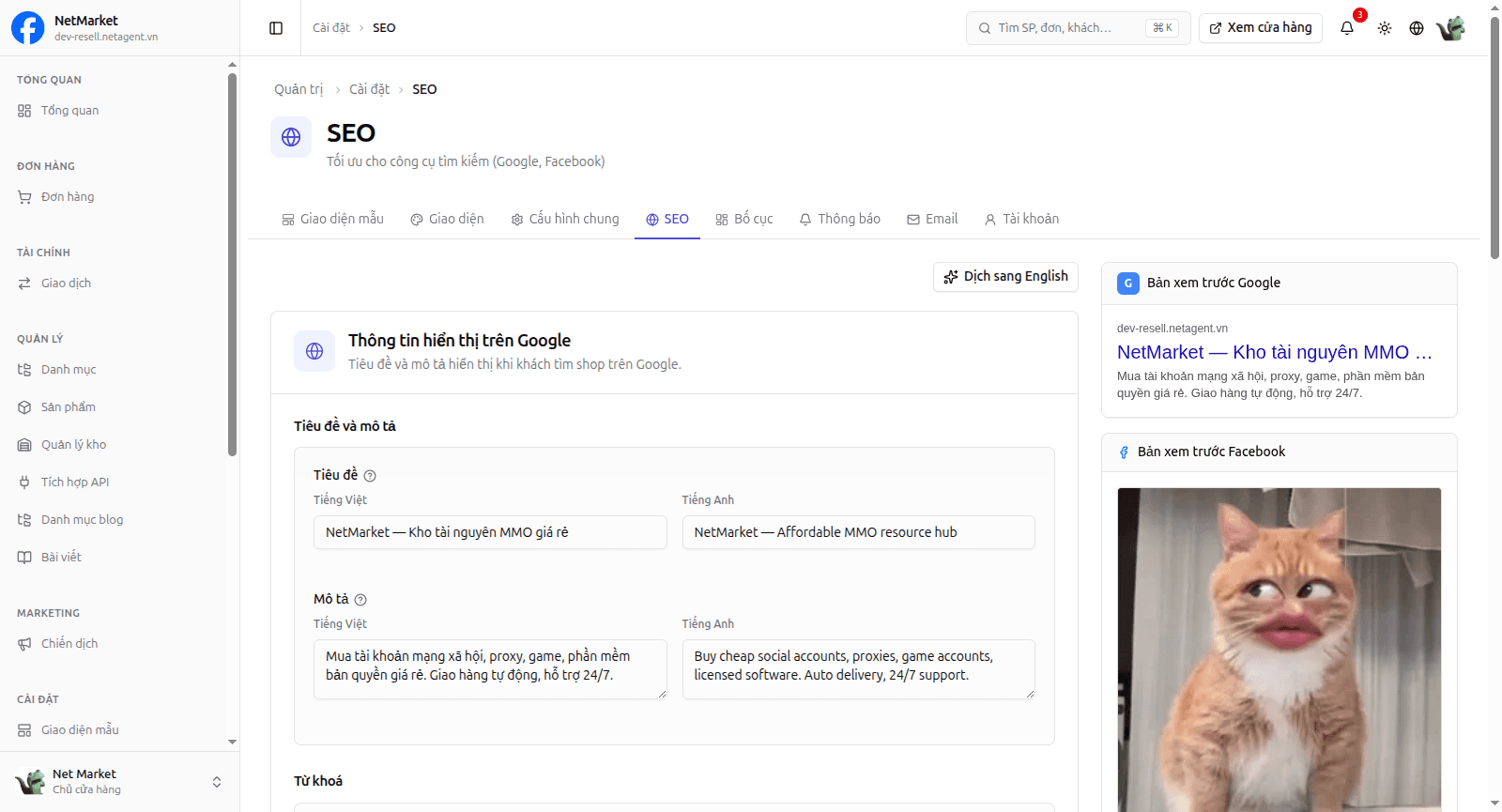
| Ô nhập | Dùng để làm gì | Gợi ý |
|---|---|---|
| Tiêu đề SEO | Dòng tiêu đề hiển thị trên Google và trên tab trình duyệt | Ngắn gọn, có tên cửa hàng và thứ bạn bán, nên dưới 60 ký tự |
| Mô tả SEO | Đoạn mô tả ngắn hiện dưới tiêu đề trên kết quả Google | 1–2 câu nói rõ bạn bán gì, có ưu điểm gì, khoảng 150 ký tự |
| Từ khoá | Những từ khách hay gõ khi tìm sản phẩm của bạn | Nhập nhiều từ, cách nhau bằng dấu phẩy, ví dụ: proxy, tài khoản, key bản quyền |
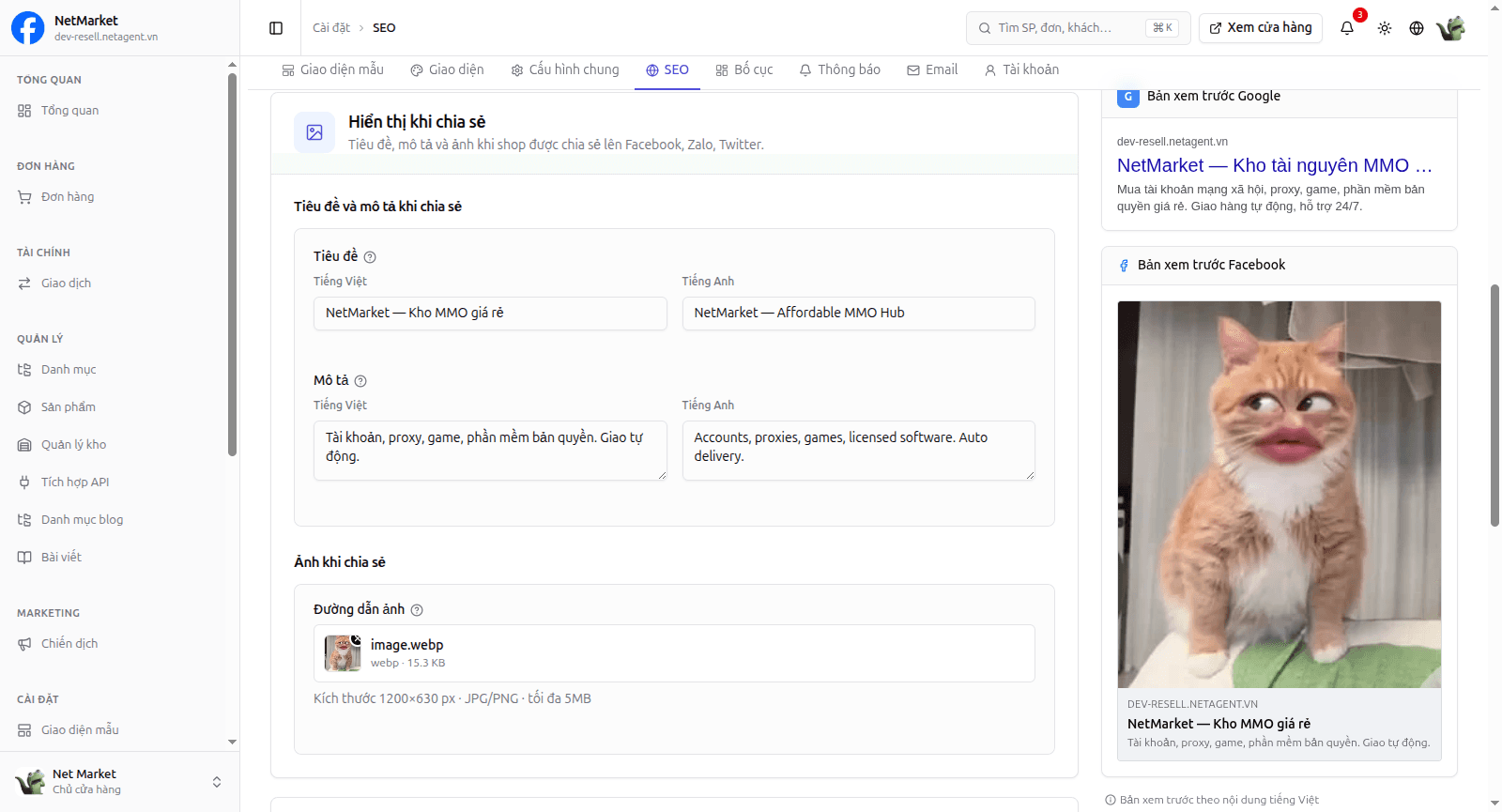
| Ảnh chia sẻ | Hình hiển thị khi dán link cửa hàng lên Facebook, Zalo | Ảnh ngang rõ nét, có logo hoặc tên cửa hàng |
Các bước cấu hình
- 1Mở Cấu hình cửa hàng → SEO & chia sẻ.
- 2Điền Tiêu đề SEO — nên có tên cửa hàng và mặt hàng chính bạn bán.
- 3Viết Mô tả SEO — 1–2 câu ngắn gọn, hấp dẫn, đúng thứ bạn bán.
- 4Nhập Từ khoá: gõ nhiều từ khách hay tìm, cách nhau bằng dấu phẩy.
- 5Tải lên Ảnh chia sẻ (Open Graph) — chọn ảnh ngang, rõ nét, có nhận diện cửa hàng.
- 6Nhìn khu xem trước bên cạnh để kiểm tra rồi bấm Lưu.
Từ khoá hãy nhập nhiều từ, cách nhau bằng dấu phẩy — mỗi từ là một cụm khách có thể gõ để tìm. Đừng nhồi quá nhiều từ không liên quan; chọn vài từ đúng trọng tâm sẽ hiệu quả hơn.
Xem trước trước khi lưu
Ngay bên cạnh các ô nhập là khu xem trước mô phỏng hai nơi quan trọng nhất: cách cửa hàng hiện lên trong kết quả Google (tiêu đề, địa chỉ, mô tả) và cách link hiển thị khi chia sẻ trên Facebook (ảnh, tiêu đề, mô tả). Bạn chỉnh ô nhập tới đâu, phần xem trước cập nhật tới đó — cứ chỉnh cho tới khi nhìn ưng mắt rồi mới lưu.
SEO cần Google thời gian để cập nhật — không phải cứ lưu là ngay lập tức thấy cửa hàng trên Google. Cứ điền đầy đủ, viết đúng thứ bạn bán, rồi kiên nhẫn. Riêng phần ảnh chia sẻ thì có hiệu lực ngay khi bạn chia sẻ link lần sau.